
멋쟁이사자처럼 데이터마케팅 부트캠프 6기 · WEEK 03-1 · 2026-08-03
Source ↗GA4 이벤트 기반 AARRR 데이터 분석과 시각화까지!
GA4에서 데이터가 수집된다는 사실만으로는 좋은 분석이 되지 않는다. 사용자가 어느 지점에서 관심을 보이고, 이탈하고, 전환하는지를 확인하려면 비즈니스 목표에 맞는 이벤트를 먼저 설계해야 한다.
오늘은 GTM의 동적 매개변수로 스크롤 행동을 추적하고, 수집한 이벤트를 AARRR 프레임워크로 해석하는 흐름을 살펴봤다. 이어서 뷰저블로 실제 데이터 분석 사례를 확인하고, Google Looker Studio에서 AARRR 보고서로 시각화하는 과정까지 정리해보려고 한다.
이벤트 설계는 데이터 수집의 시작이자 분석의 기준이다.
어떤 행동을 기록할지 결정해야, 숫자를 사용자 경험과 다음 마케팅 액션으로 연결할 수 있다.
1. 행동을 데이터로, 데이터를 의사결정으로
고객은 메인 페이지에서 상세 페이지로, 장바구니와 결제로 곧장 이동하지 않는다. 콘텐츠를 얼마나 읽었는지, 후기를 확인했는지, CTA를 눌렀는지처럼 구매 전의 작은 행동에도 관심과 망설임의 신호가 남는다.
이벤트 설계는 측정 가능한 데이터를 늘리는 일이 아니라, 고객이 어디에서 관심을 보이고 망설이는지 파악하기 위한 준비다. 오늘 수업은 이 질문을 GTM → GA4 → 뷰저블 → Looker Studio로 연결해나가는 과정을 배웠다!
- 01 행동 정의하기
-
스크롤 · 로그인 방식 · CTA 클릭 · 장바구니 · 구매
고객 여정에서 확인할 행동과 목적을 먼저 정한다.
- 02 GTM과 GA4로 수집하기
-
트리거 → 태그 → 이벤트 매개변수 → DebugView
행동의 맥락까지 담긴 이벤트 데이터를 수집한다.
- 03 퍼널과 행동으로 해석하기
-
AARRR → PV · UV · CVR · 이탈률 → 히트맵
고객이 어디에서 멈추는지, 왜 그럴지 가설을 세운다.
- 04 보고서와 액션으로 연결하기
-
Looker Studio → 퍼널 시각화 → 개선 우선순위
팀이 같은 지표를 보고 다음 실험을 결정할 수 있게 만든다.
2. 동적 매개변수로 찾는 고객 관심 구간
고객이 구매 완료에 이르기까지의 과정은 단순하지 않다. 상세 페이지를 읽고, 후기를 살피고, 장바구니에 담고, 결제 정보를 입력하는 사이에도 수많은 행동과 망설임이 이어진다. 이 중간 행동을 함께 살펴봐야 고객이 어디에서 멈추는지와 개선할 지점을 구체적으로 찾을 수 있다.
이러한 방식은 로그인 이벤트에도 적용할 수 있다. 카카오, 애플, 이메일
로그인처럼 선택지가 여러 개여도 login_kakao,
login_email처럼 이벤트를 나누기보다 login 이벤트
하나에 method
매개변수로 로그인 방식을 담으면 흐름은 단순하게, 분석은 세분화해서 볼 수
있다.
동적 매개변수는 같은 이벤트 안에서 상황에 따라 달라지는 값을 함께 보내는 방법이다. 예를 들어 스크롤 이벤트가 발생할 때마다 도달한 깊이를 별도의 값으로 담으면, 이벤트를 여러 개 만들지 않고도 고객이 페이지를 어디까지 읽었는지 구분할 수 있다.
이렇게 수집한 값은 단순한 기록이 아니라 다음 실험의 근거가 된다. 예를 들어 로그인 방식별 선택률이나 버튼 위치에 따른 반응 차이를 확인했다면, 카카오 로그인 버튼을 더 위에 배치하는 A/B 테스트처럼 구체적인 화면 개선으로 이어갈 수 있다.
scroll처럼 고객이 한 행동을
기록한다.매개변수는
scroll_depth처럼 행동의 세부 정보를
담는 항목이다.GTM 변수는 스크롤할 때마다 달라지는 25, 50, 75 같은 값을 가져와 매개변수에 채워 넣는다.
먼저 스크롤 지점이 충분히 드러나는 긴 글을 티스토리에 만들었다. 이 페이지를 기준으로 고객이 25%, 50%, 75%, 95% 지점 중 어디까지 읽었는지 추적해보는 실습이다.
- 01 스크롤 변수 활성화
-
변수 → 구성 → 스크롤 관련 변수 활성화
Scroll Depth Threshold는 현재 도달한 스크롤 깊이를 가져와, 이후 이벤트 매개변수의 값으로 사용한다. - 02 스크롤 깊이 트리거 만들기
-
트리거 → 새로 만들기 → 사용자 참여 → 스크롤 깊이
세로 스크롤 깊이를
25,50,75,95로 입력하고, 실습에서는 모든 페이지에서 실행되도록 설정한다. 쉼표 사이에는 띄어쓰기를 넣지 않는다. - 03 GA4 이벤트 태그 연결하기
-
태그 → Google 애널리틱스: GA4 이벤트 → 트리거 연결
이벤트 이름을
scroll로 지정하고, 동적 매개변수로 스크롤 깊이를 함께 전송하도록 설정한다.설정 항목 값 이벤트 이름 scroll이벤트 매개변수 scroll_depth매개변수 값 {{Scroll Depth Threshold}} - 04 미리보기와 DebugView로 검증하기
-
GTM 미리보기 → 제출 → GA4 DebugView
scroll이벤트가 실행되는지,Scroll Depth Threshold값과scroll_depth값이 함께 수집되는지 확인한다. - 05 보고서에서 깊이별 이벤트 수 보기
-
GA4 보고서 → 사용자 참여 → 이벤트 → scroll
매개변수 이름을
scroll_depth로 선택하면 25, 50, 75, 95 지점별 이벤트 수를 확인할 수 있다. 반복 분석할 값은 맞춤 측정기준으로 등록해 둔다.
3. 유입의 맥락을 남기는 UTM
페이지 안의 행동을 읽으려면, 사용자가 어떤 기대를 가지고 들어왔는지도 알아야 한다. 같은 상세 페이지라도 인스타그램 광고에서 유입된 사용자와 검색으로 들어온 사용자는 관심도와 구매 준비도가 다를 수 있다.
UTM은 GA4에서 유입 경로를 알아보기 위해 URL 뒤에 붙이는 파라미터다. 특히 직접 만든 광고·콘텐츠 링크에는 utm_source와 utm_medium을 함께 설정해야, 어떤 유입이 이후 행동과 전환으로 이어졌는지 구분할 수 있다.
https://vistawoo.com/marketing?utm_source=kakao &utm_medium=display &utm_campaign=fb_promotion_blackfriday &utm_term=promotion &utm_content=fb_image23
GA4의 Direct 유입은 주소를 직접 입력한 방문만 뜻하지 않는다. 앱, 메신저, 리다이렉트처럼 참조 정보가 전달되지 않거나 UTM이 설정되지 않은 링크로 들어온 경우에도 Direct로 분류될 수 있다. 그래서 운영자가 통제할 수 있는 링크에는 일관된 UTM 규칙을 적용하는 것이 중요하다.
| 파라미터 | 확인하는 정보 | 예시 |
|---|---|---|
utm_source |
어디에서 유입되었는가 | kakao |
utm_medium |
어떤 매체·방식으로 유입되었는가 | display · organic · email · push |
utm_campaign |
어떤 광고 또는 캠페인에서 유입되었는가 | fb_promotion_blackfriday |
utm_term |
어떤 검색 키워드와 연결되었는가 | promotion |
utm_content |
어떤 광고 소재·콘텐츠를 눌렀는가 | fb_image23 |
- 01 엑셀 UTM 생성기에 값 입력하기
-
랜딩 페이지 URL → utm_source → utm_medium → utm_campaign
Lookup과 VLOOKUP으로 미리 정한 표준값을 불러오면, 담당자마다 다른 표기나 오타로 인해 데이터가 나뉘는 휴먼 에러를 줄일 수 있다.
- 02 전체 UTM 링크 생성하기
-
랜딩 페이지 URL + source + medium + campaign
예를 들어
https://naver.com?utm_source=kakao&utm_medium=push&utm_campaign=260803_coupon처럼 링크를 만든다. 소스와 매체는 유입을 해석하는 기본 기준이므로 함께 설정한다. - 03 Bitly로 짧은 링크 만들기
-
전체 UTM 링크 → Bitly → 단축 URL
배포하기 쉬운 짧은 링크로 바꾼 뒤, 실제로 열어 최종 URL의 UTM 파라미터가 유지되는지 확인한다.
4. AARRR로 고객 여정을 쪼개서 보기
마케터가 데이터를 볼 때 가장 먼저 해야 할 일은 복잡한 분석 기법을 적용하는 것이 아니다. 고객이 광고를 보고, 방문하고, 행동하고, 구매하기까지의 흐름을 단계별로 나눠 보는 것이 분석의 시작이다.
수업에서는 AARRR 전체 프레임워크 가운데 인지·노출, 방문, 활성화, 구매의 흐름을 중심으로 살펴봤다. 각 단계의 수치가 좋지 않을 때는 단순히 성과가 낮다고 판단하는 대신, 어느 단계에서 고객이 멈췄는지를 찾아 다음 액션을 정한다.
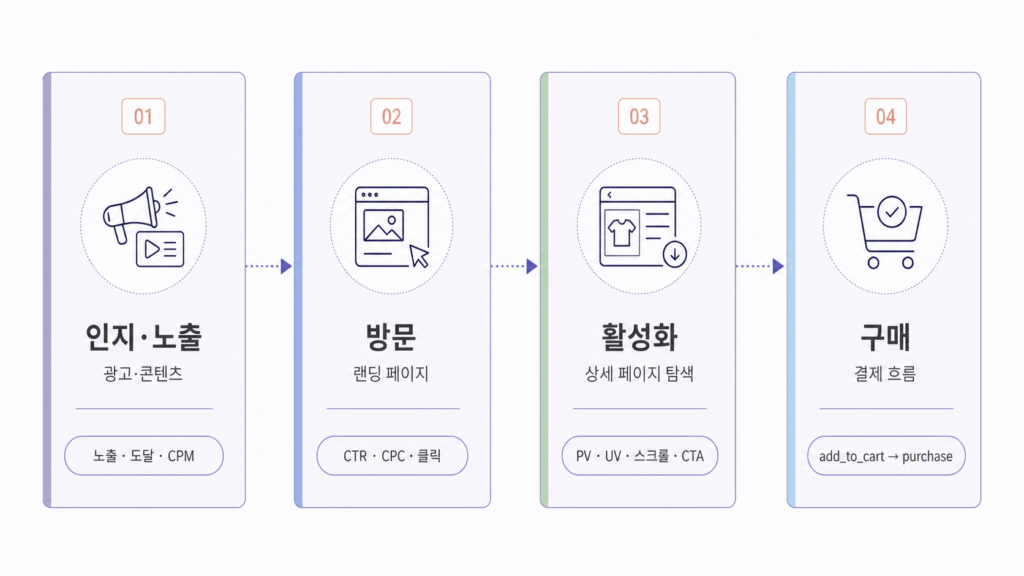
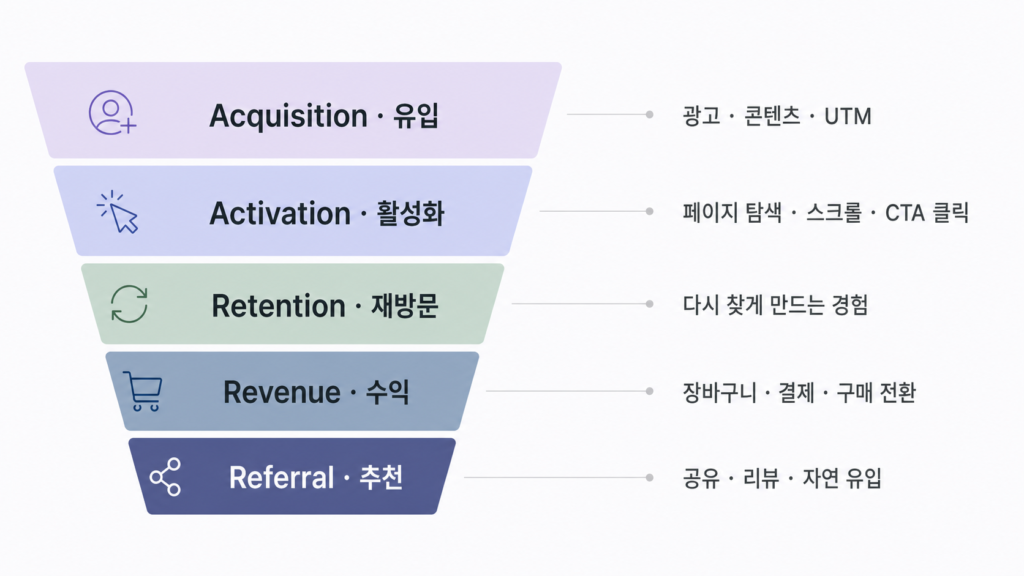
- 01 인지·노출: 고객에게 닿았는가
-
노출 · 도달 · CPM
CPM은 고객에게 광고를 보여주는 데 든 비용이다. 보통 8천~1만 2천 원대가 나오는데, 3만 원을 넘기기 시작하면 캠페인 세팅이 꼬였거나 타겟을 너무 좁게 잡은 건 아닌지 확인한다. 이때는 예산보다 먼저 타겟 조건과 매체 설정을 다시 보는 편이 낫다.
- 02 방문: 클릭할 이유가 있었는가
-
CTR · CPC · 클릭 수
CTR과 CPC는 광고 메시지가 고객의 눈길을 붙잡았는지 보여준다. CTR은 적어도 2% 후반~3%, CPC는 500~700원대가 하나의 감이 된다. 이 수치가 흔들리면 상품과 고객의 PMF, 광고 소재, USP 중 어디가 어긋났는지 보고 메시지부터 다시 잡아야 한다.
- 03 활성화: 페이지에서 관심이 이어졌는가
-
PV · UV · CTA 클릭 · 히트맵 · 스크롤 히트맵
방문자가 페이지에 들어온 뒤 핵심 정보를 읽고, 다음 행동까지 이어갔는지 확인하는 단계다. 숫자와 행동을 함께 보면 페이지의 어느 구간을 먼저 손봐야 할지 보인다.
- PV(Page View)는 상세 페이지가 얼마나 읽혔는지 보여준다. PV가 낮다면 유입 메시지와 랜딩 페이지의 기대가 맞는지부터 확인한다.
- UV(Unique Visitor)는 중복을 뺀 순수 방문자 수다. UV는 늘었는데 페이지 행동이 따라오지 않는다면, 새로운 고객은 데려왔지만 페이지가 기대를 이어받지 못했을 수 있다.
- CTA 클릭은 고객이 다음 단계로 움직일 의사가 있었는지 보여준다. 클릭이 적다면 CTA 앞의 콘텐츠가 행동할 이유를 충분히 만들었는지 먼저 본다.
- 히트맵은 페이지의 어느 부분에 마우스 포인트가 많이 모이는지 보여준다. 고객이 주목한 요소를 확인해 핵심 정보와 CTA의 위치를 조정할 수 있다.
-
스크롤 히트맵은 고객이 어디까지 읽었는지 보여준다.
- 색상은 해당 지점까지 도달한 사람의 비율을 뜻한다. 빨간색에 가까울수록 많은 사람이 본 구간이고, 초록색·차가운 색일수록 그 전에 이탈한 사람이 많다는 의미다.
- 선은 구간별 주목도의 변화를 보여준다. 선이 올라가면 시선이 더 머문 구간, 내려가면 빠르게 지나간 구간으로 읽을 수 있다.
- 해석은 두 신호를 함께 보는 데 있다. 많은 사람이 봤는데 주목도가 떨어진다면 구성과 메시지를 개선하고, 적은 사람만 봤는데 주목도가 올라간다면 그 콘텐츠를 더 앞에 배치하거나 유입을 늘려볼 수 있다.
- 04 구매: 전환까지 마찰 없이 이어졌는가
-
add_to_cart → add_shipping_info → add_payment_info → purchase
구매 단계에서는 장바구니 담기부터 결제 완료까지의 이벤트를 연결해 본다. 장바구니 담기 전환율은 보통 1~2% 정도를 본다. 특정 단계에서 이탈이 커진다면 가격, 배송 정보, 결제 방식, 신뢰를 주는 리뷰나 혜택 중 무엇이 고객을 망설이게 하는지 점검해야 한다.
각 단계의 숫자는 성적표가 아니라 문제를 찾기 위한 단서다.
그래서 AARRR 분석은 가장 낮은 수치를 찾는 일이 아니라, 고객 여정에서 가장 먼저 개선해야 할 지점을 찾아가는 과정에 가깝다.
5. 비즈니스 목표를 행동으로 만드는 전환
전환은 사용자가 서비스가 원하는 궁극적인 행동을 완료한 순간이다. 쇼핑몰에서는 구매가 될 수 있고, 게임에서는 사전예약을 거쳐 앱을 다운로드하는 일이 될 수 있다. 회원가입이나 정보 입력처럼 이후의 관계를 만들 수 있는 행동도 서비스 단계에 따라 중요한 전환으로 잡는다.
그래서 전환을 보기 전에 우리 서비스가 지금 가장 얻고 싶은 결과가 무엇인지부터 정해야 한다. 같은 방문이라도 사업의 목표에 따라 정보 입력, 회원가입, 구매, 앱 다운로드 중 중요하게 보는 행동이 달라진다. 특히 회원가입 수는 서비스 초기의 관심과 성장 흐름을 보여주는 신호가 되어, 투자자나 파트너에게 성과를 설명할 때도 활용될 수 있다.
전환의 효율은 광고비를 전환 수로 나눈 CPA(Cost Per Action)로
확인한다. 리드나 정보 입력을 목표로 하면 CPL(Cost Per Lead),
구매면 CPS(Cost Per Sales), 앱 설치면 CPI(Cost Per Install)처럼
목표에 맞는 이름으로 부른다. 전환 수만 늘었는지가 아니라, 원하는 행동을 얼마의
비용으로 만들었는지를 함께 봐야 한다.
전환은 꼭 구매 완료처럼 큰 결과만 뜻하지는 않는다. CTA 클릭, 장바구니 담기, 결제 정보 입력처럼 구매에 가까워지는 행동도 넓게는 전환으로 볼 수 있다. 다만 이 중간 행동이 최종 전환까지 얼마나 이어지는지를 봐야, 고객이 어느 단계에서 멈췄는지와 다음에 고칠 지점이 보인다.
전환은 하나의 정답이 아니라, 지금 사업이 가장 얻고 싶은 행동이다.
목표를 먼저 정해야 그 이전 단계의 이탈도 무엇을 고쳐야 하는지 선명해진다.
6. 이탈, 고객이 떠난 이유
이탈은 사용자가 유입 페이지를 본 뒤 다른 페이지로 이동하지 않고 사이트를 떠난 경우다. 그렇다고 이탈이 항상 나쁜 것은 아니다. 원하는 정보를 바로 찾았거나 목적을 이미 달성한 방문일 수도 있다. 중요한 건 어떤 고객이, 어느 페이지에서, 왜 다음 행동으로 이어지지 않았는지를 나눠 보는 일이다.
이탈률은 이탈이 발생한 세션 ÷ 해당 페이지로 시작한 세션 수로 본다. 즉, 특정 페이지의 이탈률은 그 페이지에서 세션이 시작됐을 때만 의미가 있다. 이탈률이 높다는 이유만으로 페이지 전체를 고치기보다, 먼저 그 페이지가 어떤 유입의 첫 도착지였는지 확인해야 한다.
이탈의 원인은 유입 메시지와 랜딩 페이지의 간극일 수도 있고, 필요한 정보가 부족하거나 모바일 화면과 가독성이 불편해서일 수도 있다. CTA가 약하거나 로딩이 느린 경우도 마찬가지다. 이탈률은 결과일 뿐이므로, 고객이 다음 행동을 포기한 지점의 경험을 구체적으로 살펴봐야 한다.
그래서 이탈률은 유입 경로, 검색 키워드, 신규·재방문 여부, 디바이스, 인구통계, 페이지별로 나눠 비교한다. 예를 들어 모바일 검색 유입에서만 높다면 콘텐츠보다 화면 경험을 먼저 손봐야 할 수 있다. 이렇게 쪼개서 봐야 “페이지가 별로인가?”를 실제로 개선할 수 있는 질문으로 바꿀 수 있다.
이탈률은 페이지의 점수가 아니라, 고객 경험을 다시 살펴볼 출발점이다.
유입 맥락까지 함께 보면 무엇을 바꿔야 할지 훨씬 구체적으로 보인다.
7. 구매까지 걸리는 시간, 저관여 & 고관여
같은 광고를 보고 방문했더라도 모든 고객이 같은 속도로 구매하지는 않는다. 가격이 비교적 낮고 고민이 적은 저관여 제품은 노출 뒤 곧바로 구매로 이어질 수 있다. 편의점 간식, 생필품처럼 이미 익숙하고 선택 부담이 작은 제품이 여기에 가깝다.
| 구분 | 저관여 제품 | 고관여 제품 |
|---|---|---|
| 구매 결정 | 가격 부담과 고민이 비교적 적다. | 가격·후기·조건을 충분히 비교한다. |
| 고객 흐름 | 광고 노출 → 방문 → 구매 | 광고 노출 → 탐색·검색 ∞ → 재방문 ∞ → 구매 |
| 예시 | 편의점 간식, 생필품 | 노트북, 보험, 여행 상품, 교육 프로그램 |
| 함께 볼 신호 | 구매 전환율, 장바구니 전환 | 상세 탐색, 스크롤 깊이, 상담·견적 요청, 재방문 |
반대로 가격이 높거나 실패했을 때 부담이 큰 고관여 제품은 충분한 비교와 탐색이 필요하다. 노트북, 보험, 여행 상품, 교육 프로그램처럼 후기와 가격, 다른 브랜드를 여러 번 살핀 뒤 구매를 결정하는 경우가 그렇다. 광고를 보고 바로 결제하지 않고, 검색으로 다시 찾아오거나 다른 채널을 거쳐 재방문하는 흐름도 자연스럽다.
그래서 고관여 상품을 저관여 상품의 기준으로 판단하면 첫 방문 구매율만 보고 너무 빨리 실패라고 결론 내릴 수 있다. 고관여 고객에게는 상세 페이지 탐색, 스크롤 깊이, 상담·견적 요청, 재방문처럼 구매 전 쌓이는 관심 신호도 함께 봐야 한다. 고객이 고민하는 시간을 설득의 과정으로 만들고 있는지가 더 중요한 지점이다.
이 관점은 직접 전환과 간접 전환을 볼 때도 필요하다. 광고를 누르고 바로 구매하면 직접 전환이지만, 광고를 본 뒤 검색·비교를 거쳐 나중에 돌아와 구매했다면 간접 전환에 가깝다. 마지막 클릭만 보지 않고 첫 관심이 어디서 시작됐는지까지 확인해야 채널과 콘텐츠의 역할을 제대로 평가할 수 있다.
8. AARRR 시각화하기 (with Looker Studio)
Looker Studio(구 Google Data Studio)는 구글에서 제공하는 클라우드 기반의 무료 시각화 도구이다. GA4와 연동이 잘 되어 있어, 수집한 데이터를 따로 내려받지 않아도 보고서 형태로 빠르게 정리할 수 있다.
이번 실습에서는 Google Analytics 데모 계정의 Google Merchandise Store 데이터를 연결해 AARRR 관점의 유입, 활성화, 구매, 재방문·추천 데이터를 시각화했다.
핵심은 차트를 많이 만들거나 여러 종류를 쓰는 데 있지 않다. 각 숫자가 고객 여정의 어느 단계에 있는지 한눈에 읽히게 만드는 일이라는 것을 반드시 기억하자!
-
⌘ C·⌘ V: 선택한 차트나 스코어카드를 복사·붙여넣기 ⌘ Z·⇧ ⌘ Z: 실행 취소 · 다시 실행Delete: 선택한 요소 삭제-
Shift + 클릭: 여러 차트를 함께 선택해 정렬하거나 이동
좋은 보고서는 수치를 나열하지 않는다.
고객 여정의 어느 단계에서 문제가 생겼는지 보여주고, 다음에 확인할 가설과 액션을 더 빠르게 결정하게 만든다.
9. 구매 전 망설임까지 읽는 이벤트 설계
광고를 클릭해 들어온 고객이 바로 강의를 결제할 것이라는 기대는 조금 단순했다. 실제 그로스쿨의 흐름을 따라가 보니 고객은 강의 목록을 훑고, 상세 페이지에서 커리큘럼과 후기를 확인하고, 끝까지 읽어 본 뒤에야 수강 신청을 고민했다. 찜하거나 공유해 두고 다시 돌아오는 행동까지 포함하면, 구매는 한 번의 클릭이 아니라 여러 번의 확인 끝에 만들어지는 결정에 가까웠다.
그래서 전환율만 보고 광고가 잘됐는지 판단하면 놓치는 장면이 많다. UTM으로는 어떤 광고가 고객을 데려왔는지, 강의 상세 페이지의 스크롤과 콘텐츠 클릭으로는 광고가 약속한 내용이 충분히 설득됐는지 볼 수 있다. 찜과 공유가 많지만 수강 신청이 적다면 관심은 만들었지만 지금 결제해야 할 이유가 부족한 것일 수도 있다. 반대로 재방문 뒤 수강 신청이 이어진다면, 첫 방문의 이탈을 곧바로 실패로 볼 필요는 없다.
이 질문에 답하려고 광고 유입에는 utm_source와
utm_campaign, 강의 검토에는 scroll_depth와 콘텐츠
클릭, 수강 신청에는 버튼 위치처럼 행동의 맥락을 붙여 이벤트를 설계했다. 중요한 건
이벤트를 많이 쌓는 것이 아니라, 다음 액션을 정할 만큼 선명한 신호를 남기는 일이다.
고객이 어디에서 멈췄는지 알 수 있어야, 콘텐츠를 보강할지 CTA를 앞당길지 같은
마케팅의 다음 선택도 설계할 수 있다.
- 이벤트는 단순한 로그가 아니라, 고객 행동을 해석하기 위해 미리 세우는 질문이다.
- PV, UV, 전환율, 이탈률은 하나의 정답이 아니라 다음 가설을 만드는 단서다.
- 스크롤 히트맵에서는 선이 뚱뚱하게 올라오는 구간이 좋다고 한다. 뚱뚱한게 좋은 세상도 있구나.
- 보고서의 목적은 시각화 자체가 아니라 다음 마케팅 액션을 선명하게 만드는 데 있다.